Настроить мероприятие
Для кого: администратор. Нужно заранее: созданное мероприятие и доступ к нему. Результат: участники видят верные условия, а сотрудники работают в нужном событии.
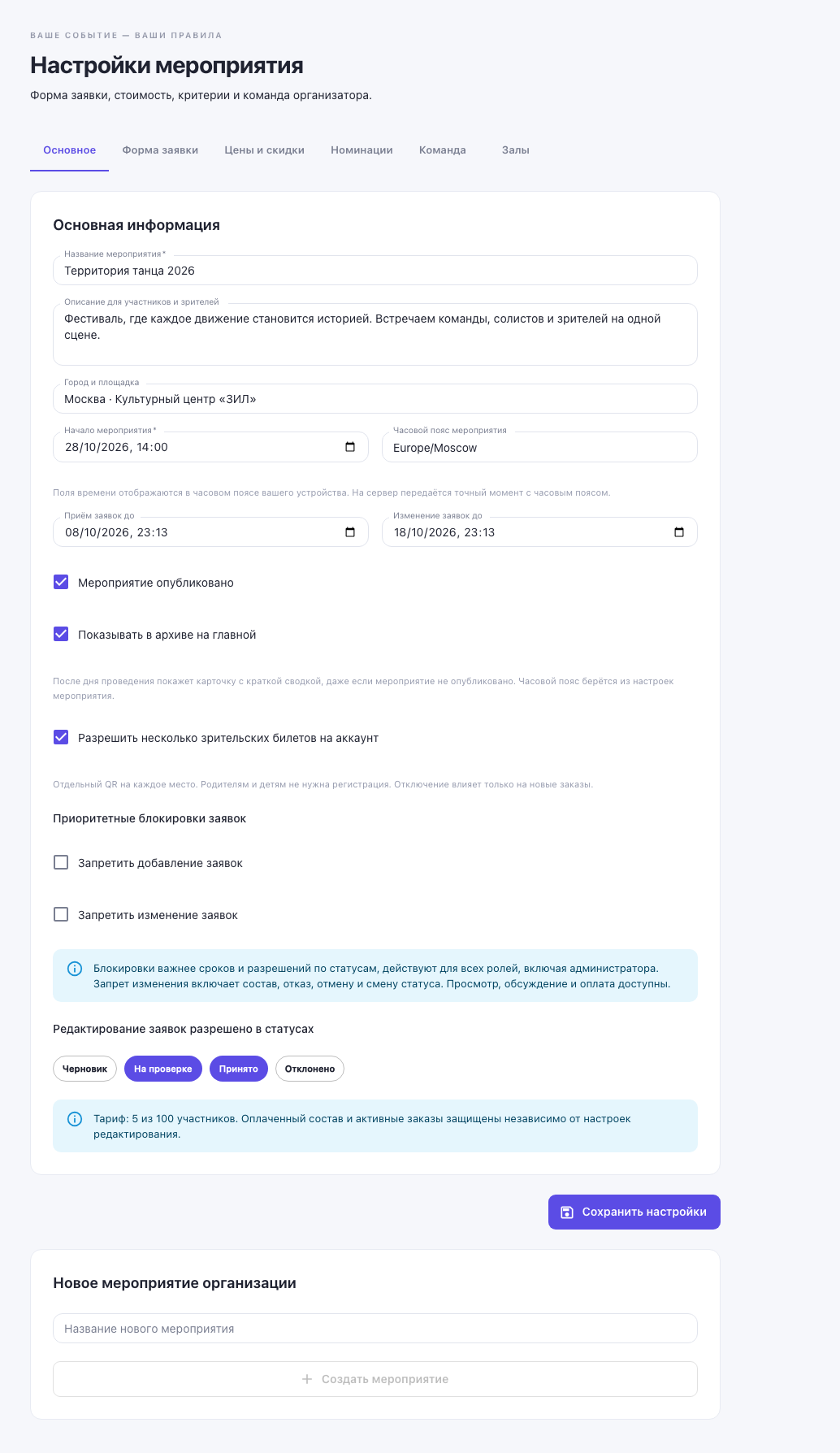
Основная информация
Рядом с названием в выборе мероприятия показаны месяц и год его начала. Общие название, оформление и контакты организатора меняются в кабинете организации.
- Откройте «Управление мероприятием» и выберите событие вверху экрана.
- Перейдите в «Настройки» → «Основное».
- Заполните название, описание, площадку, начало мероприятия и сроки приёма и изменения заявок.
- При необходимости включите «Разрешить несколько зрительских билетов на аккаунт».
- Проверьте разрешённые статусы редактирования и сохраните настройки кнопкой внизу формы.
Время на экране
Поля даты и времени отображаются в часовом поясе вашего устройства. Проверьте часовой пояс компьютера перед вводом сроков, особенно если готовите событие в другом городе.
Показать прошедшее мероприятие в архиве
В «Настройки → Основное» включите «Показывать в архиве на главной» и нажмите «Сохранить настройки». Флажок можно включить заранее: карточка появится в архиве после дня проведения по часовому поясу мероприятия. Сегодняшнее мероприятие остаётся в ближайших.
Это отдельная настройка: она работает и при выключенном «Мероприятие опубликовано». Обычная публикация показывает текущие и будущие события в ближайших; для прошедшего нужен архивный флажок. Чтобы убрать карточку из архива, выключите его и сохраните настройки. При создании нового мероприятия флажок выключен.
Гости увидят название, дату, площадку, краткое описание и сводку: число принятых выступлений и уникальных активных участников. Несколько выступлений одного человека не увеличивают число участников; помощники и зрители в него не входят. Это сведения из заявок, а не подтверждённый факт входа или итоговый протокол. Архив не меняет сроки заявок, продажи и доступ к рабочим данным.
Приостановить создание или изменение заявок
Во вкладке «Основное» есть два независимых флажка:
- «Запретить добавление заявок» — закрывает создание и повторную отправку отменённых заявок.
- «Запретить изменение заявок» — закрывает изменение полей, состава и статуса, отмену заявки и отказ от участия.
Нажмите кнопку сохранения. Запреты действуют для всех, включая администратора, и имеют приоритет над сроками и разрешёнными статусами. Можно включить один или оба. Просмотр, обсуждение и оплата остаются доступны по обычным правилам.
Снятие флажка возвращает обычные проверки. Например, если срок редактирования истёк, одного снятия запрета недостаточно для изменения заявки.
Форма и номинации
Во вкладке «Форма заявки» выберите пресет и настройте дополнительные поля: подписи, типы, обязательность, варианты и возможность изменения по статусам. Во вкладке «Номинации» проверьте допустимое число участников и критерии оценки.
Основные данные выступления и дополнительные поля имеют разное назначение. Проверяйте форму с аккаунта лидера после сохранения. Изменения формы не следует считать автоматическим переписыванием всех ранее поданных заявок.
Цены, места и сотрудники
Во вкладке «Цены и скидки» задайте базовую стоимость участия и правила скидок. Проверьте итог на учебных примерах: одно участие, повторное участие и группа. Уже оплаченные заказы сохраняют рассчитанную стоимость.
Во вкладке «Залы» все площадки находятся в общем списке. Для любой из них нажмите «Схема и цены», проверьте расположение, задайте обычные и, если есть, VIP-цены, затем «Подключить к мероприятию». Эти цены относятся к выбранному мероприятию. Для нового простого зала заполните название, адрес, сектора, ряды и места в форме ниже.
ДК железнодорожников · Краснодар содержит 898 мест в шести секторах и входит в начальный набор залов. Если его ещё нет в списке, нажмите «Добавить ДК железнодорожников · Краснодар». Повторное нажатие не создаёт копий и не заменяет текущую схему мероприятия. После добавления откройте обычную кнопку «Схема и цены». Цены ДК ЖД нужно ввести; ложи не становятся VIP только из-за названия.
На исходной карте ДК ЖД нет номеров кресел и рядов лож. Встроенная версия временно нумерует кресла слева направо на изображении внутри ряда сектора, ряды лож — от сцены. До начала продаж сверьте нумерацию с площадкой. Для крупного просмотра нажмите «На весь экран». Масштаб меняется колёсиком или двумя пальцами, карта перемещается перетаскиванием; «Весь зал» возвращает обзор. Выбор мест в магазине работает так же — подробнее в инструкции билетов. Сцена внизу.
Схема фиксируется после первого заказа, даже если он позже отменён. Затем назначьте сотрудников.
Открыть регистрацию
Вернитесь в «Основное», проверьте переключатель «Мероприятие опубликовано» и сохраните настройки. Откройте публичную страницу и проверьте название, описание и сроки. Перед рассылкой пройдите учебный сценарий и проверьте готовность к рабочему дню.
Создать следующее мероприятие
Администратор всей организации видит внизу вкладки «Основное» блок «Новое мероприятие организации». Введите «Название нового мероприятия», нажмите «Создать мероприятие» и выберите его в верхнем меню. Новое событие создаётся неопубликованным на основе основных настроек текущего; форму, скидки, номинации, сотрудников и зал нужно проверить и подготовить отдельно. У администратора только одного мероприятия этого блока может не быть.
Если нужной настройки нет или изменение отклонено, сохраните текст сообщения и передайте администратору внедрения. Не создавайте новое мероприятие только ради обхода ограничения существующих заказов.
Схемы после новой установки или восстановления
При начальном заполнении новой базы ДК железнодорожников в Краснодаре появляется как обычный зал организации. В существующей базе его можно добавить кнопкой во вкладке «Залы». При восстановлении полной резервной копии сохранённый зал, места, цены и билеты восстанавливаются из базы — добавлять и подключать их заново не нужно. Если копия сделана до добавления ДК ЖД, используйте кнопку добавления. Резервная копия возвращает данные на момент её создания; нужен совместимый выпуск ADA.