Купить билеты семье
Для кого: зритель или покупатель билетов для близких. Нужно заранее: организатор разрешил несколько зрительских билетов на аккаунт.
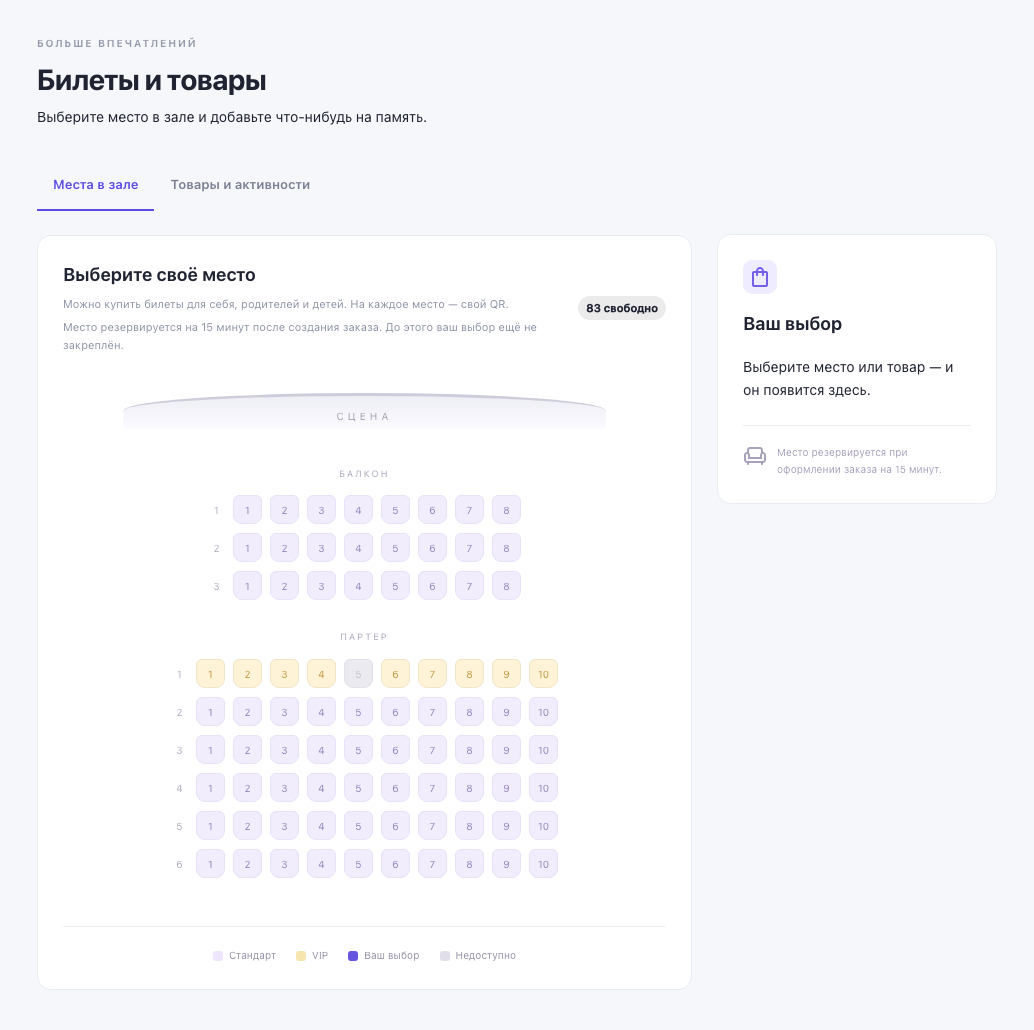
Выбрать и оплатить места
- В личном кабинете выберите мероприятие и откройте «Билеты и товары».
- На вкладке «Места в зале» выберите свободные места. Сверьте сектор, ряд, номер и цену; VIP может стоить дороже.
- Проверьте блок «Ваш выбор» и нажмите «Оформить заказ».
- Сверьте все места и итоговую сумму, затем нажмите «Создать заказ».
- Завершите оплату и убедитесь, что заказ оплачен.
Если разрешён только один билет, дополнительные места выбрать не получится. Уточните у организатора возможность семейной покупки.
Когда место закрепляется
Выделение на схеме ещё не резервирует место. Резерв начинается при создании заказа; в демонстрационном режиме он действует 15 минут. Если другой покупатель успел раньше, обновите схему и выберите другое место. При обработке внешнего платежа дождитесь подтверждённого результата заказа.
Найти и передать билеты
После оплаты откройте «Пропуска» или карточку заказа в «Оплатах». Каждое новое зрительское место получает отдельный QR. В карточке проверьте мероприятие, дату, сектор, ряд и место.
Родителям и детям не требуется отдельная регистрация. Передайте каждому гостю именно его билет или покажите билеты со своего телефона по очереди. Каждый билет используется для одного прохода; не передавайте один и тот же QR нескольким гостям.
Если у вас есть прежний именной билет, оформленный до обновления системы, он продолжает использовать свой старый персональный QR. При сомнении обратитесь к организатору с номером заказа.
Билет зрителя не погашает неоплаченные участия выступающего. Как устроены пропуска.
Большая схема зала
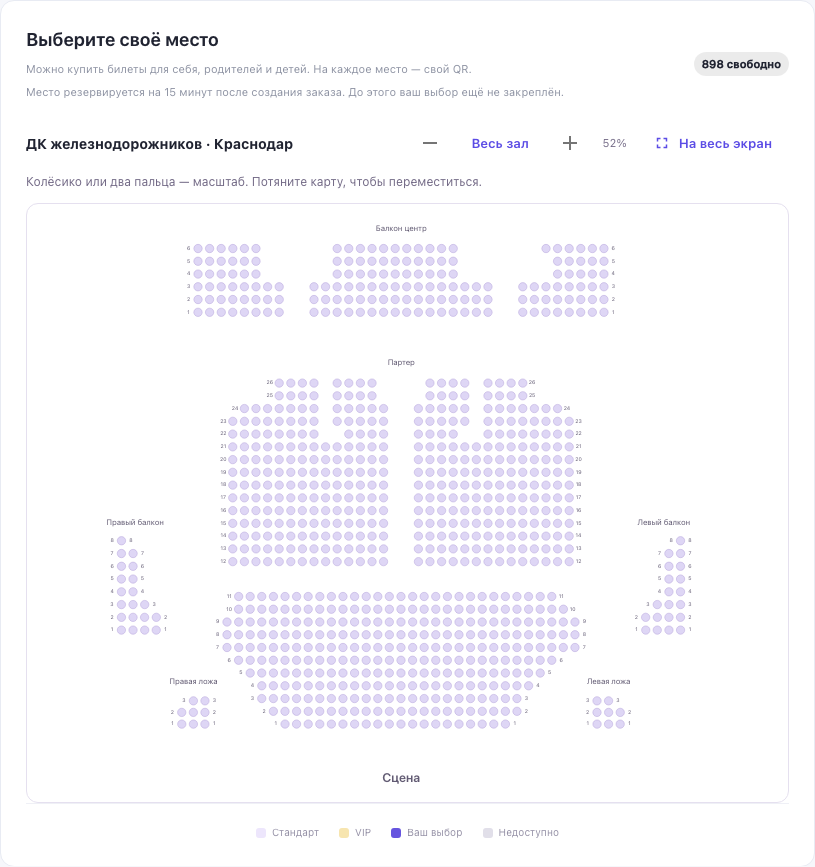
У всех залов одинаковое управление картой. На примере выше — ДК железнодорожников в Краснодаре: партер, центральный и боковые балконы, две ложи, сцена внизу. Расположение секторов и сцены зависит от выбранного зала.
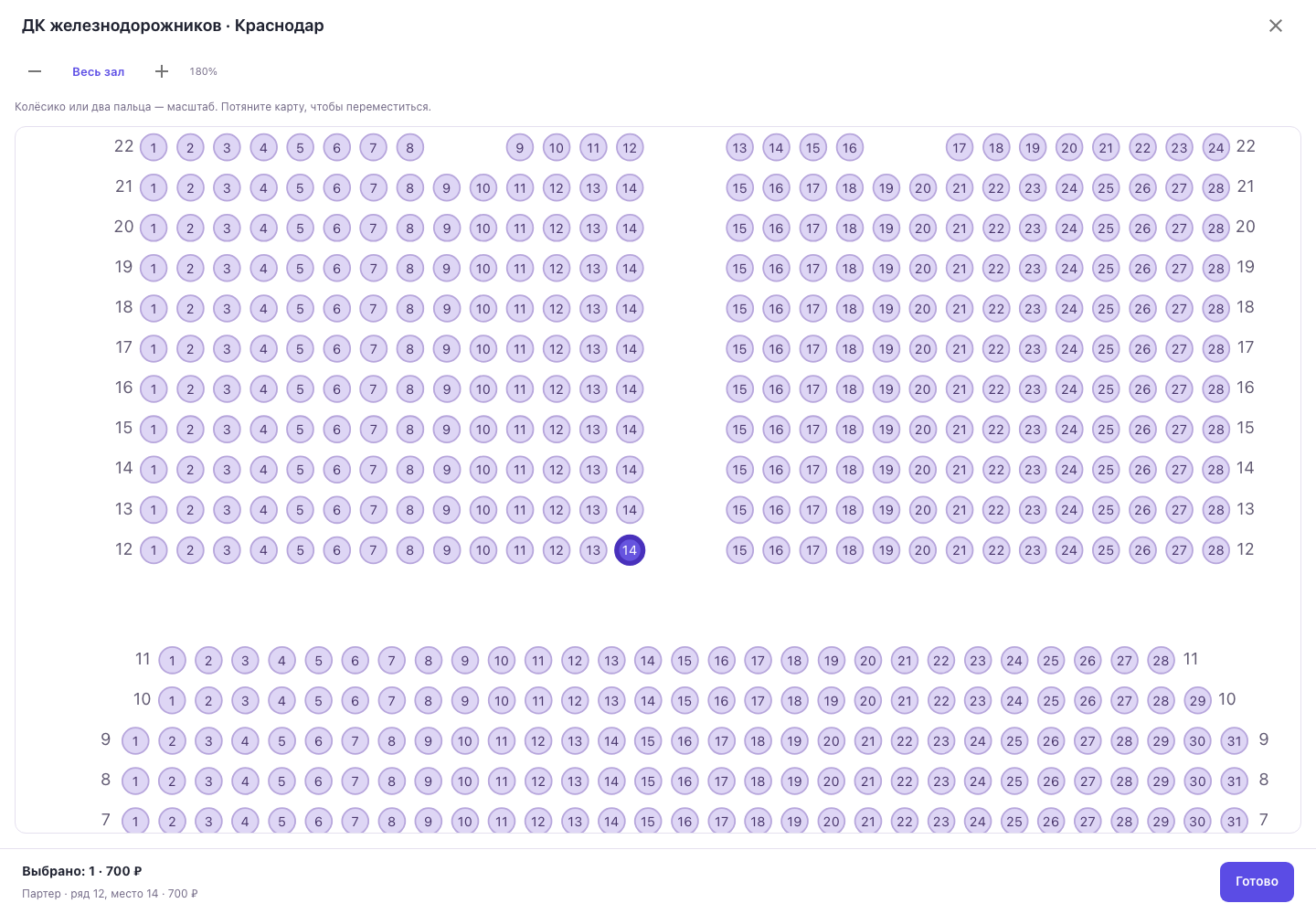
- «На весь экран» открывает большую карту. Внизу остаются выбранные места и сумма до скидок; «Готово» возвращает в магазин, сохраняя выбор.
- Колёсико мыши или жест двумя пальцами приближает и отдаляет карту. Чтобы переместиться, потяните карту мышью или одним пальцем.
- «Весь зал» снова показывает все сектора и сцену. Кнопки «Увеличить схему» и «Уменьшить схему» доступны и без жестов.
- На мелком общем плане первое нажатие на кресло приближает область; после этого нажмите нужное свободное место. Перетаскивание карты не выбирает билеты.
Перед оформлением проверьте сектор, ряд, место и стоимость в блоке «Ваш выбор». С клавиатуры можно перейти к креслу через Tab и выбрать Enter или пробелом; стрелки и +/- двигают и масштабируют карту в фокусе. Escape закрывает большое окно. На телефоне страница прокручивается обычным жестом за пределами области карты.
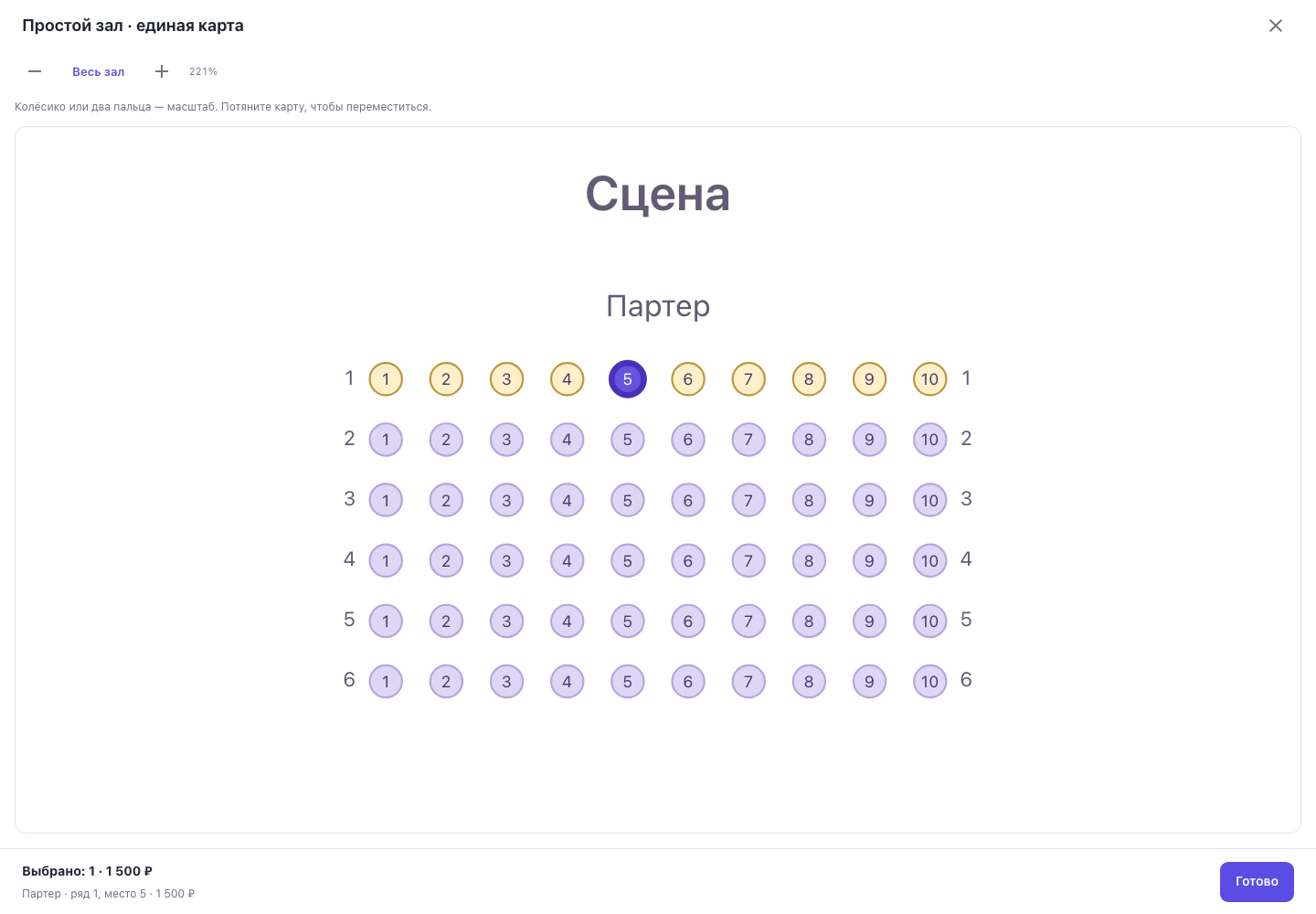
Обычный зал с VIP-рядами управляется так же:
Поиск по всему списку и переход между страницами: найти запись. Зрительские билеты находятся на вкладке «Зрительские билеты» раздела «Пропуска»; личный QR — на вкладке «Личные пропуска».